В ERP «Цеховик» технолог работает в модуле CRM, в разделе «Заказы покупателей». Но перед тем как приступить к основным задачам, нужно подготовить рабочее место — настроить роль, доступы и интерфейс.
Подготовка аккаунта технолога
Шаг 1. Создание статусов
Перейдите в Справочники → Статусы → Статусы заказов покупателей и добавьте статусы:
- «Ожидает технолога»
- «В работе у технолога»
- «Просчёт завершён»
Для удобства можно назначить им цвета и расположить в логичном порядке. Для этого зажмите строку левой клавишей мыши и перетащите ее в необходимое место.
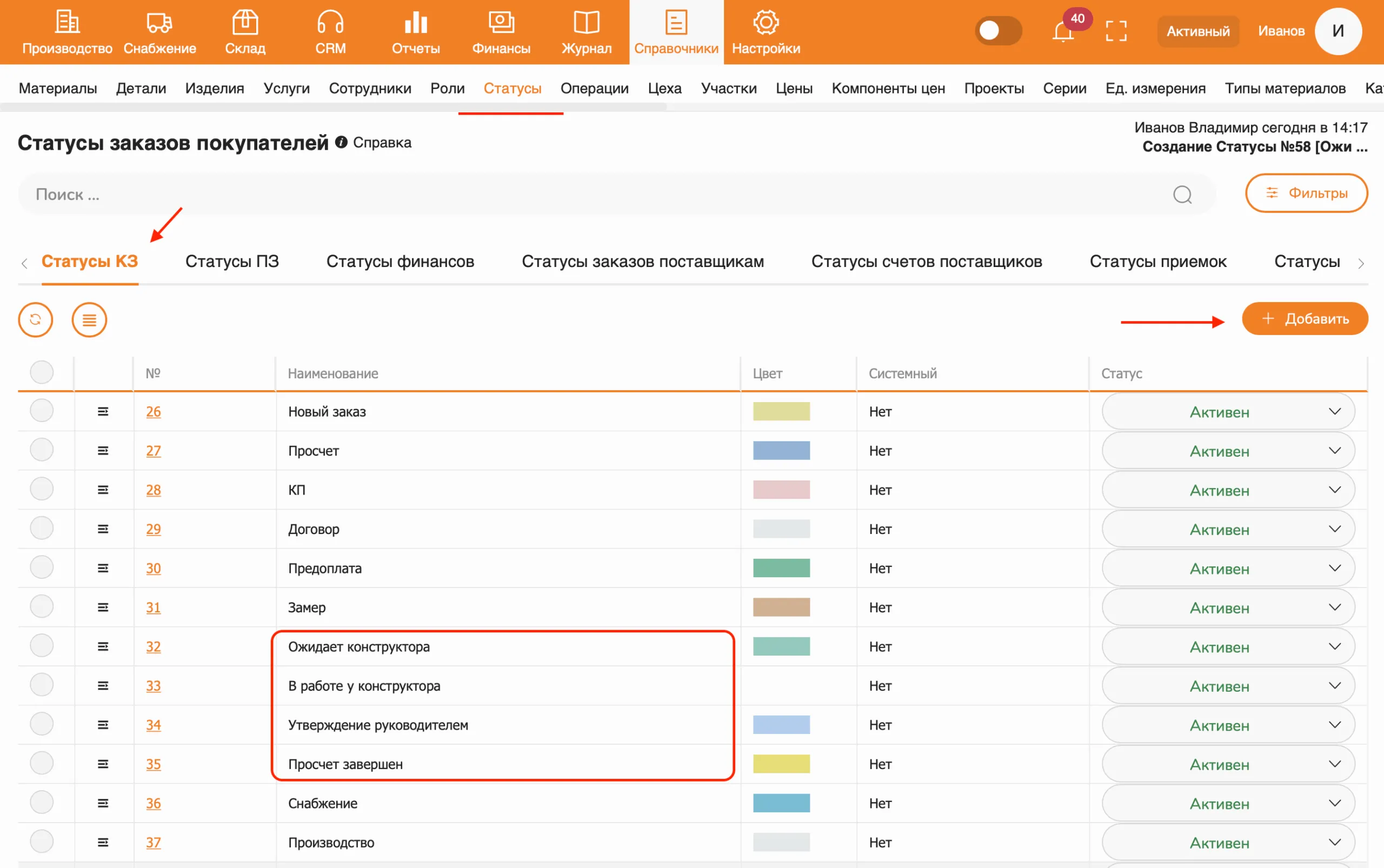
Эти статусы — пример. Вы можете использовать свои, в зависимости от бизнес-процесса.
Шаг 2. Настройка роли
Зайдите в Справочники → Роли, создайте новую роль «Технолог» или «Конструктор» и настройте доступы. Отключите доступ к модулям:
- Производство
- Снабжение
- Финансы
- Отчёты
Настройка уровней доступа технолога
Скачать
Оставьте только нужные для работы в CRM. После сохранения роли переходите к следующему шагу.
Шаг 3. Добавление сотрудника
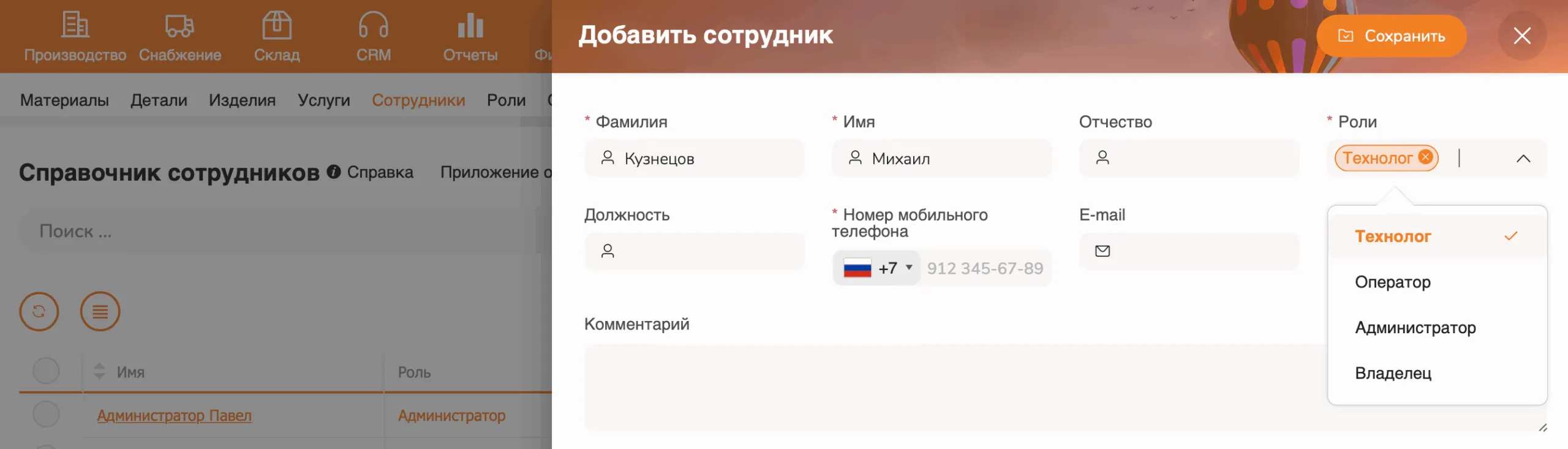
В разделе Сотрудники создайте нового пользователя. Назначьте ему роль «Технолог», задайте логин и пароль.
Шаг 4. Добавление сценария
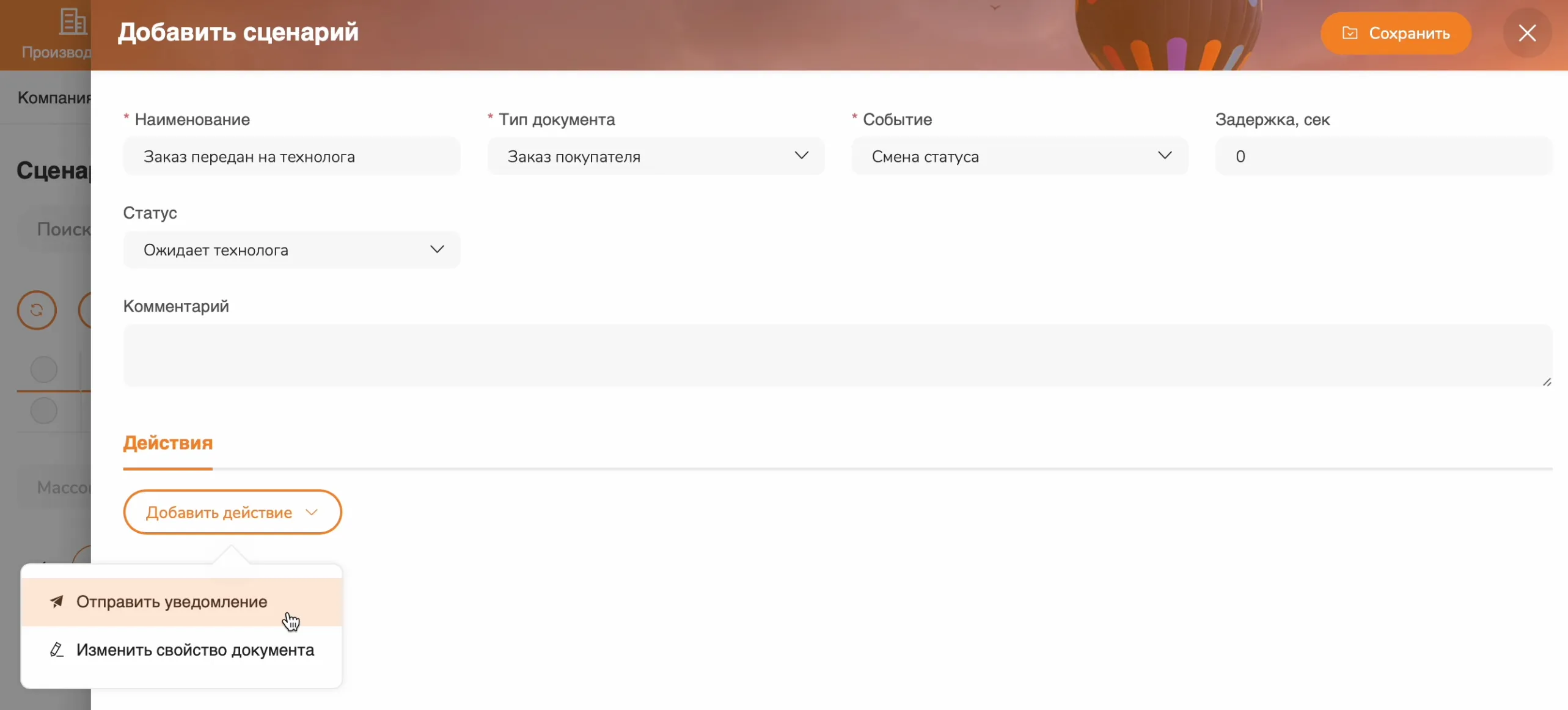
Чтобы технолог получал уведомления о новых заказах, настройте сценарий:
Настройки → Сценарии → Добавить
- Тип документа: заказ покупателя
- Событие: смена статуса
- Статус: «Ожидает технолога»
- Действие: отправить уведомление
Пример темы: «Новый заказ на просчёт». В комментарии можно указать: «Поступил заказ, возьмите в работу».
Вход в аккаунт технолога
Зайдите под логином технолога. Вы увидите интерфейс, в котором отображается только та информация, к которой открыт доступ.
Настройте внешний вид:
- Мои настройки → Внешний вид: включите компактную тему. Лучше выбрать верхнее расположение меню — так видно больше данных.
- Настройте таблицу заказов: через «шестерёнку» уберите лишние столбцы, такие как склад, адрес, канал продаж и т.п.
- Установите фильтр по статусам: «Ожидает», «В работе», «Просчёт завершён».
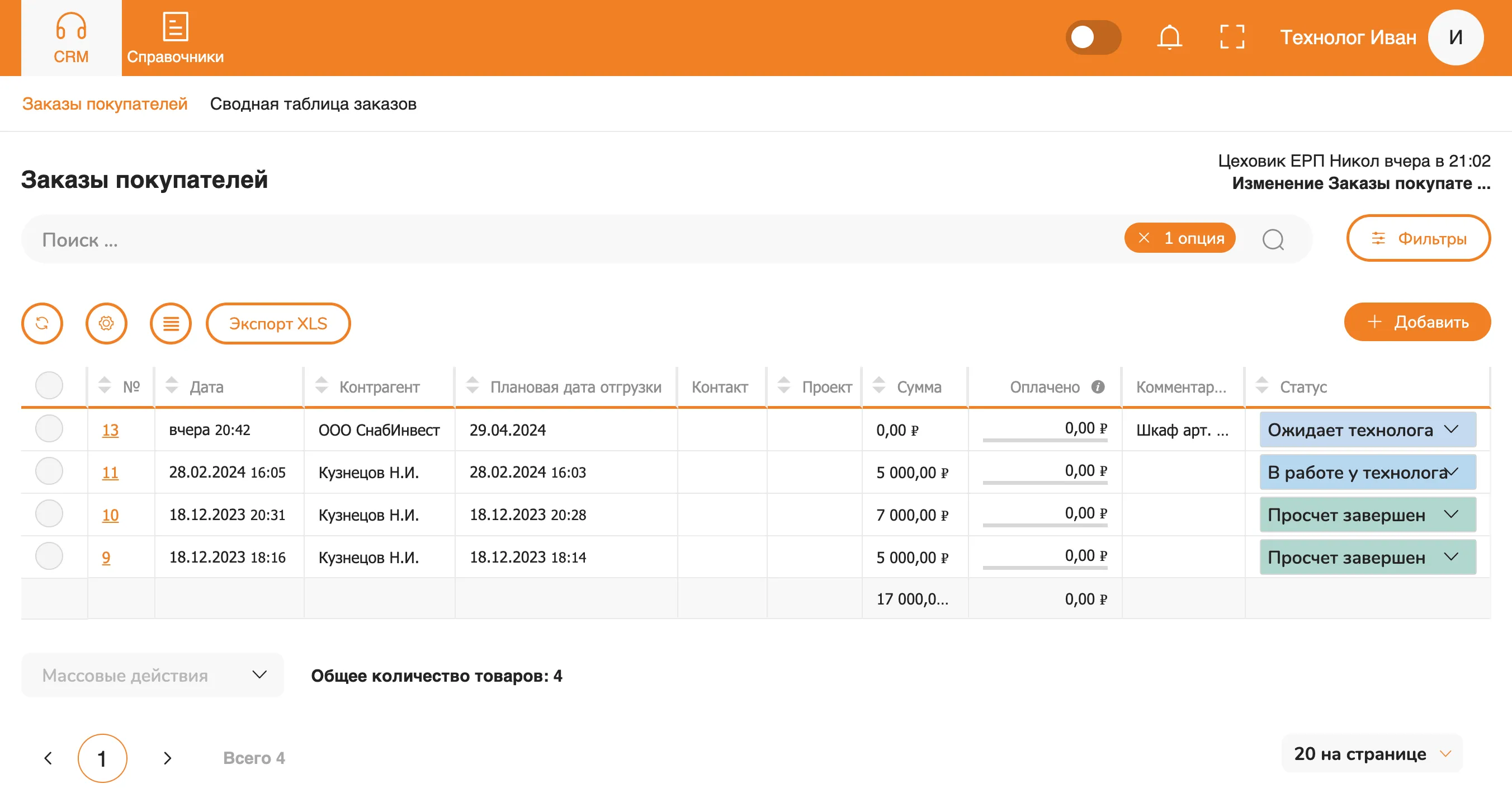
Настройки таблицы сохраняются в этом браузере: при следующем входе с того же компьютера настраивать её заново не нужно. На другом компьютере или в другом браузере настройку таблицы придётся повторить.
Работа с заказами
Когда поступает новый заказ, технолог меняет его статус на «В работе у технолога». Это можно сделать прямо из таблицы или в карточке заказа.
Затем он открывает заказ, изучает информацию и прикреплённые файлы от менеджера — дизайн-проект, техзадание и т.д.
Создание изделия и спецификации
В заказе нажмите «Создать новый товар» → выберите тип «Изделие» и заполните его карточку.
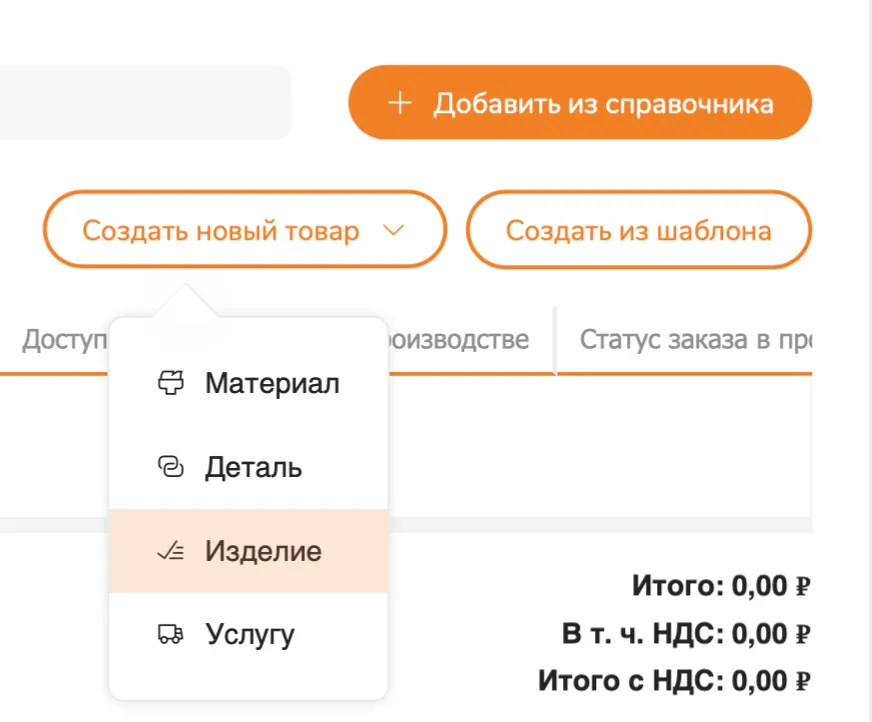
Затем прикрепите к изделию материалы и операции. Для этого есть два способа:
1. Через справочник
Используйте кнопку «Добавить», чтобы вручную выбрать материалы и операции из базы. Можно искать по названию или артикулу.
Укажите количество, стоимость, время выполнения операций. Если точных данных по времени нет, задайте, например, 1 мин. по умолчанию.
После этого задайте отпускную цену изделия — она должна быть выше его себестоимости.
2. Через импорт таблицы
Если у вас есть готовая спецификация, например из программы Базис, просто загрузите ее в Цеховик с помощью функции импорта. Из БАЗИС-Мебельщик модель можно передать и напрямую, одной кнопкой — через интеграцию. Для этого создайте, заполните и сохраните карточку изделия. После сохранения станет доступна кнопка «Импортировать смету», с помощью которой вы сможете загрузить спецификацию в систему.
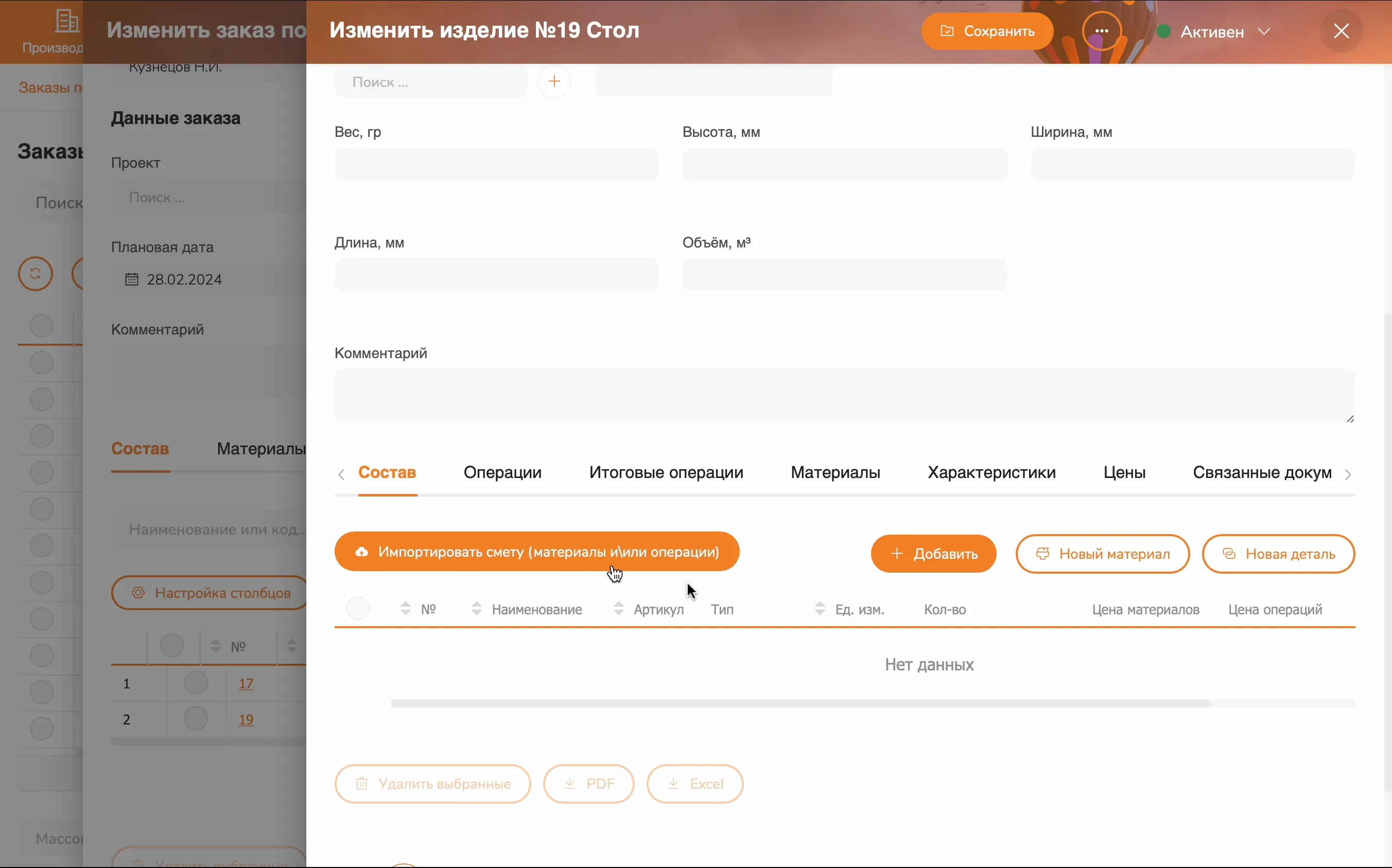
Скачайте шаблон, заполните его данными из вашей спецификации и загрузите шаблон обратно в систему.
Подробнее: импорт сметы в изделие
Прикрепление файлов
Файлы к заказу (общие документы) прикрепляются в карточке заказа. Но если файл относится к конкретному изделию — прикрепляйте его в карточке изделия. Это важно, потому что:
- файлы из карточки изделия будут видны мастерам на производстве;
- файлы заказа и изделия не смешиваются.
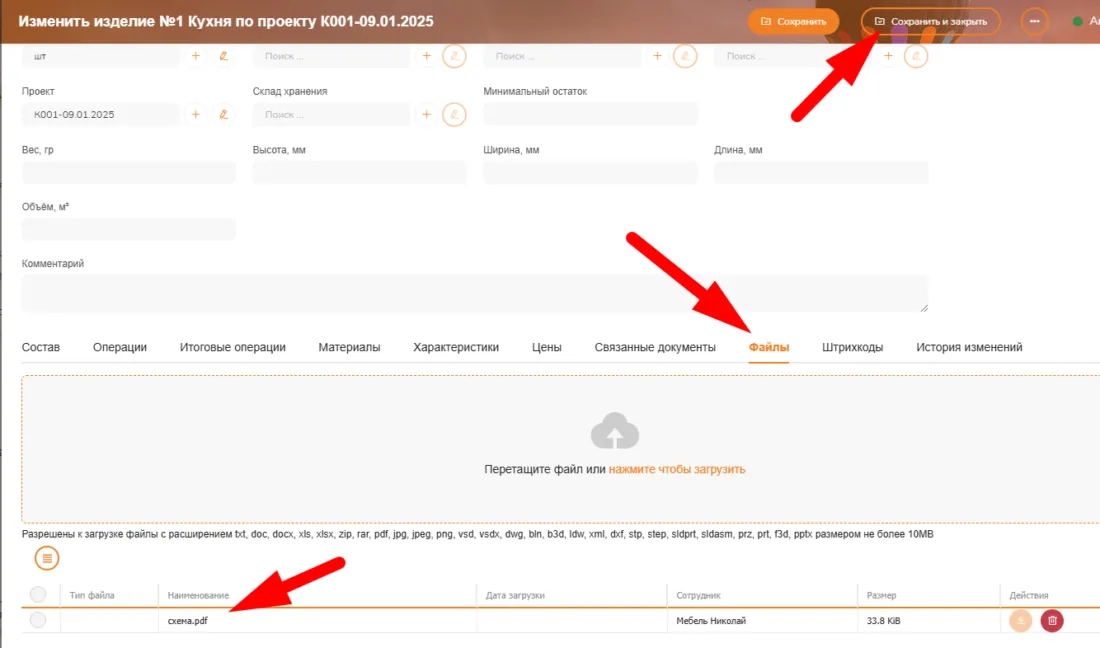
Завершение работы
Когда все изделия добавлены и проверены, технолог меняет статус заказа на «Просчёт завершён». Менеджеру приходит уведомление, и заказ переходит на следующий этап — в производство.