Смету изделия — материалы и операции с нормами — не обязательно вносить вручную. Её можно загрузить одним файлом XLS: например, перенести расчёт из Базиса, Компаса или другой расчётной программы в шаблон Цеховика и импортировать в карточку изделия. После импорта у изделия заполнены вкладки «Состав» и «Операции» — это и есть техкарта, по которой изделие идёт в производство.
Как импортировать смету
- Откройте CRM → Заказы покупателей и выберите заказ или создайте новый.
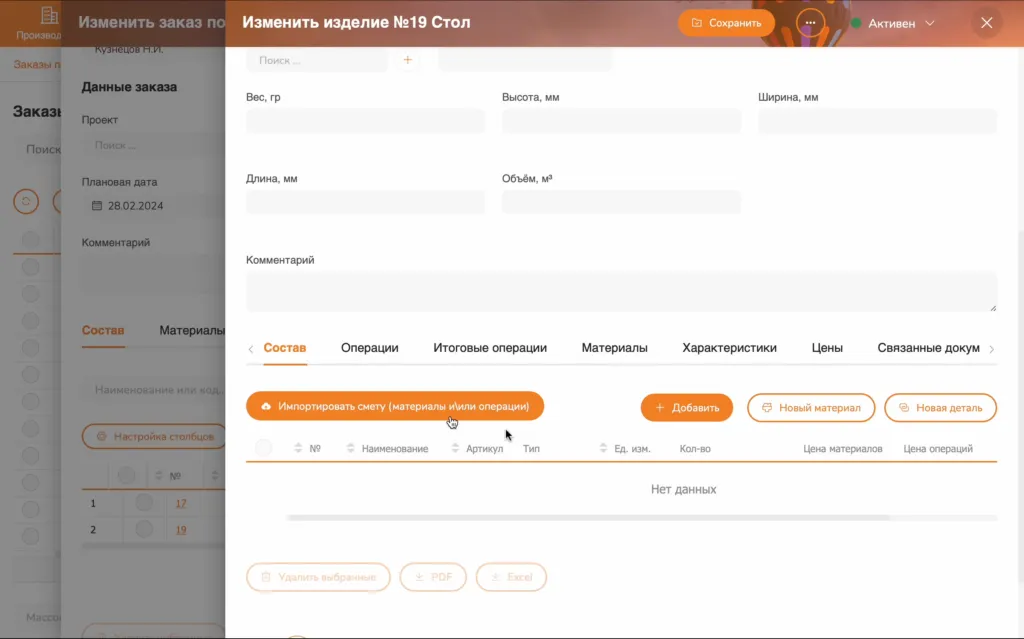
- Добавьте изделие в состав заказа и сохраните его. Кнопка импорта появляется только у сохранённого изделия.
- Откройте карточку изделия из состава заказа.
- На вкладке «Состав» нажмите «Импортировать смету (материалы и/или операции)».
- В окне импорта нажмите «Скачать пример файла» — это актуальный шаблон.
- Заполните шаблон (столбцы описаны ниже) и сохраните файл.
- Перетащите файл в окно импорта или выберите его на компьютере по ссылке «нажмите чтобы загрузить».
- Проверьте вкладки «Состав» и «Операции» в карточке изделия.
Названия в файле должны точно совпадать со справочниками. Операции и материалы из файла сопоставляются со справочниками по точному наименованию. Опечатка, лишний пробел или другое написание («Распил» в файле и «Распил ЛДСП» в справочнике) — и система создаст новую запись. Новая операция появится без привязки к участку и без статусов при начале и окончании, и производственный заказ (ПЗ) по ней не пойдёт по участкам. С материалами так же: появится дубль материала.
Перед загрузкой сверьте названия в файле со справочниками «Операции» и «Материалы». После загрузки проверьте, не появились ли в справочниках дубли. Если новая операция всё же появилась, прикрепите её к участку и укажите статусы или исправьте название в файле и загрузите смету заново.
Участки импорт не создаёт: их заводят заранее в справочнике «Участки», а в операции указывают, на каком участке она выполняется.
Правила для файла
Правила указаны в самом окне импорта:
- форматы xls, xlsx или csv, размер не более 10 МБ;
- в ячейках не должно быть формул;
- столбцы шаблона нельзя менять и удалять;
- материалы загружаются с листа «Материалы», операции — с листа «Операции»;
- если какой-то лист загружать не нужно, оставьте его пустым или удалите.
Лист «Материалы»
На листе — материалы и комплектующие изделия. В шаблоне из шага 4 «Быстрого старта» видны столбцы:
- Группы — папка справочника материалов;
- Наименование — название материала, как в справочнике;
- Артикул;
- Ед. изм.;
- Количество — расход на одно изделие;
- Закупочная цена.
Полный набор столбцов — в скачанном примере файла. Подробнее о материалах и их импорте — в статье «Материалы».
Лист «Операции»
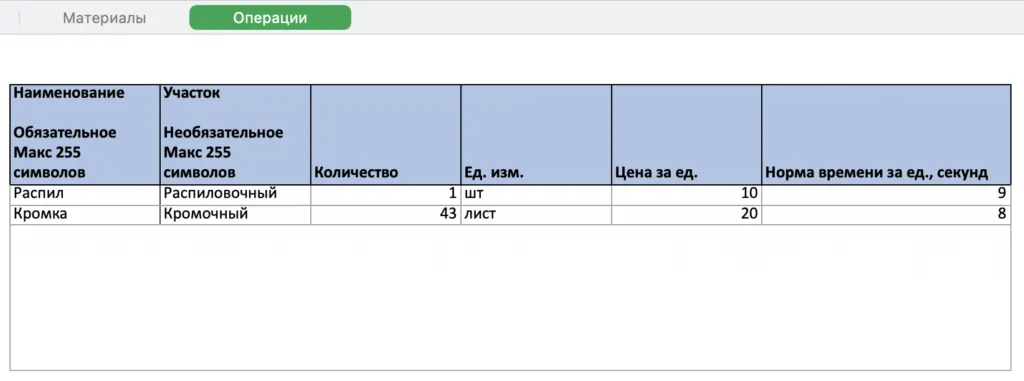
- Наименование — обязательный столбец, до 255 символов; название операции, как в справочнике «Операции»;
- Участок — необязательный, до 255 символов;
- Количество;
- Ед. изм.;
- Цена за ед. — расценка операции для этого изделия;
- Норма времени за ед., секунд.
По цене за единицу считается сдельная оплата операторам, по норме времени — плановое время и прогноз готовности.
Для БАЗИС-Мебельщик есть прямая интеграция: открытая модель передаётся в Цеховик одной кнопкой, шаблон XLS заполнять не нужно.