Где найти: Справочники → Склады.
Склады нужны во всех складских документах: в приёмке от поставщика, списании материалов по заказу, приёмке готовой продукции и отгрузке. В Цеховик ERP можно завести один склад для всех задач или несколько под разные нужды производства.
Сколько складов заводить
- Один склад. Подходит небольшому цеху и для начала работы, так сделано в шаге 2 «Быстрого старта». Отметьте у него все четыре галочки (о них ниже). Материал принимается и списывается с одного склада, перемещать ничего не нужно.
- Несколько складов, например склад снабжения, склад производства и склад готовой продукции. На склад снабжения принимают закупленные материалы, со склада производства их списывают по техкартам, на склад готовой продукции принимают изделия. Тогда материал со склада снабжения на склад производства переносят документом «Перемещение». Остатки по складам каждого типа видны в отчёте «Анализ остатков».
Как добавить склад?
Чтобы добавить склад, откройте Справочники → Склады, нажмите кнопку «Добавить» и заполните карточку: наименование и тип склада — «Склад снабжения», «Склад производства» или «Склад готовой продукции». Короткое наименование, адрес и телефон — по желанию.
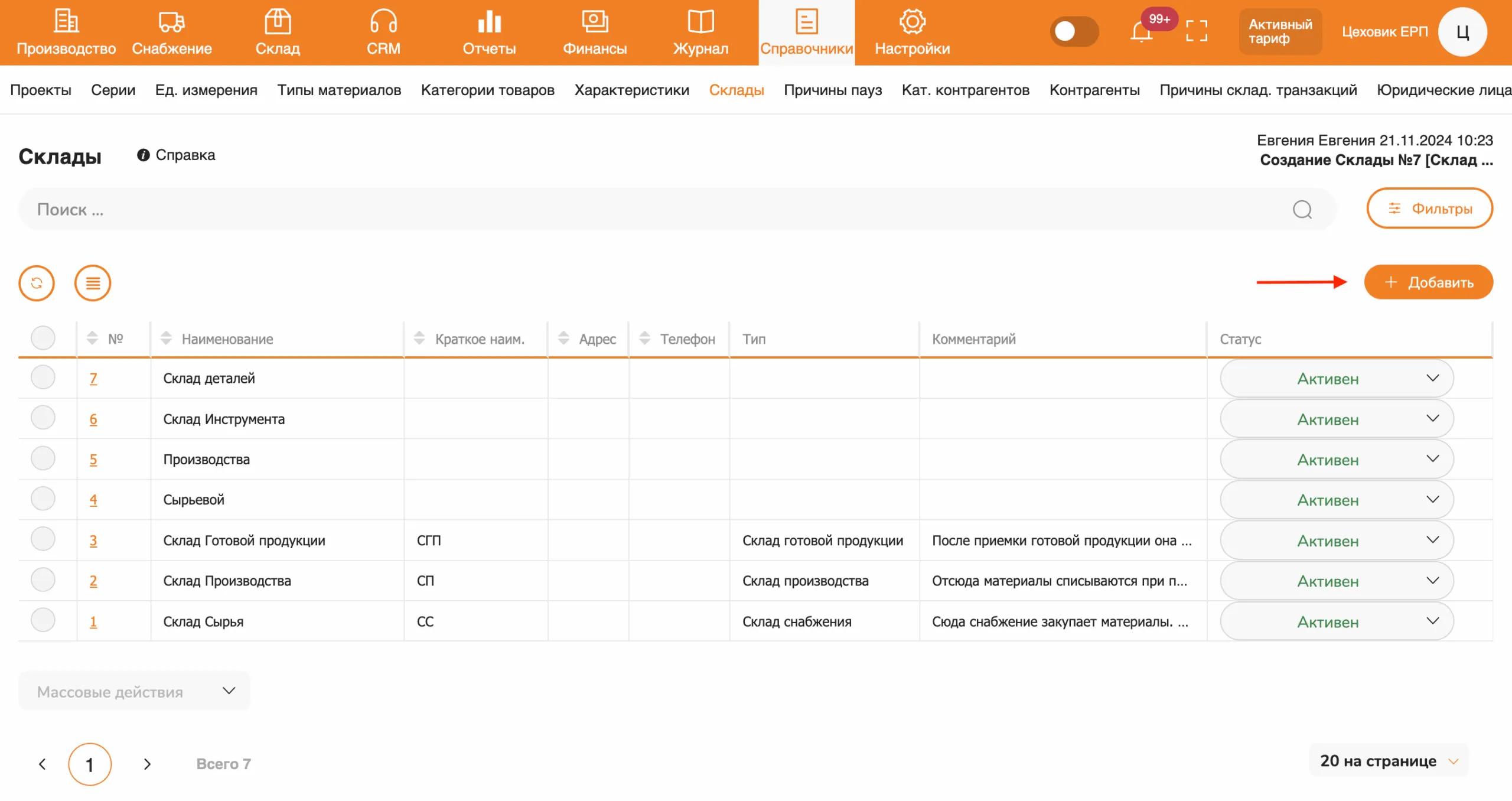
Настройка складов
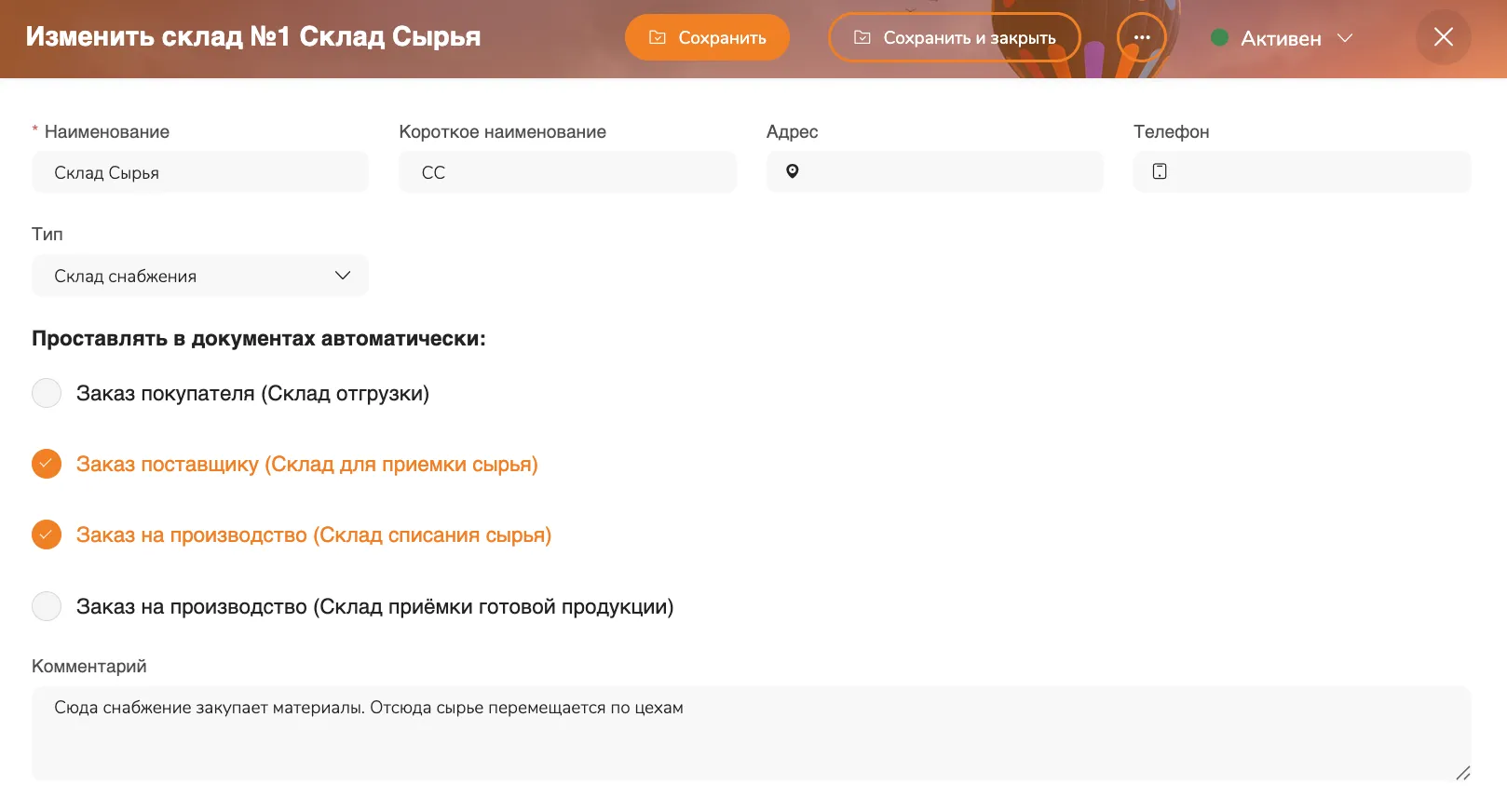
Далее отметьте галочки в блоке «Проставлять в документах автоматически». Они говорят системе, какой склад подставлять в документы:
- Заказ покупателя (Склад отгрузки) — откуда отгружать готовые изделия заказчику;
- Заказ поставщику (Склад для приемки сырья) — куда принимать материалы по заказу поставщику;
- Заказ на производство (Склад списания сырья) — откуда списывать материалы под производственный заказ;
- Заказ на производство (Склад приёмки готовой продукции) — куда принимать изготовленные изделия.
Например, на скриншоте у склада снабжения «Склад Сырья» отмечены приёмка и списание сырья: материал и принимают, и списывают в производство с него. Если списывать материал вы хотите с отдельного склада производства, отметьте галочку «Склад списания сырья» у него. Складу готовой продукции отмечают приёмку готовой продукции и отгрузку. Если склад один, отметьте у него все четыре галочки: без них производственный заказ не создастся.
Для всех складов доступны массовые действия, которые вы можете найти в конце страницы: отправить в архив, восстановить или удалить навсегда. Подробнее — о заполнении и работе со справочником.