Где найти: Справочники → Статусы.
Статус показывает, на каком этапе сейчас документ: заказ ждёт технолога, изделие на сборке, счёт оплачен. По статусам видно, у кого заказ, их используют фильтры, отчёты, сценарии и настройки автоматизации.
Статусы есть у клиентских заказов (КЗ, заказов покупателей), производственных заказов (ПЗ), заказов, счетов и приёмок от поставщиков, финансовых операций, отгрузок покупателям, заявок технологу на разработку изделия. Сокращения объяснены в словаре терминов.
Вкладки по типам документов
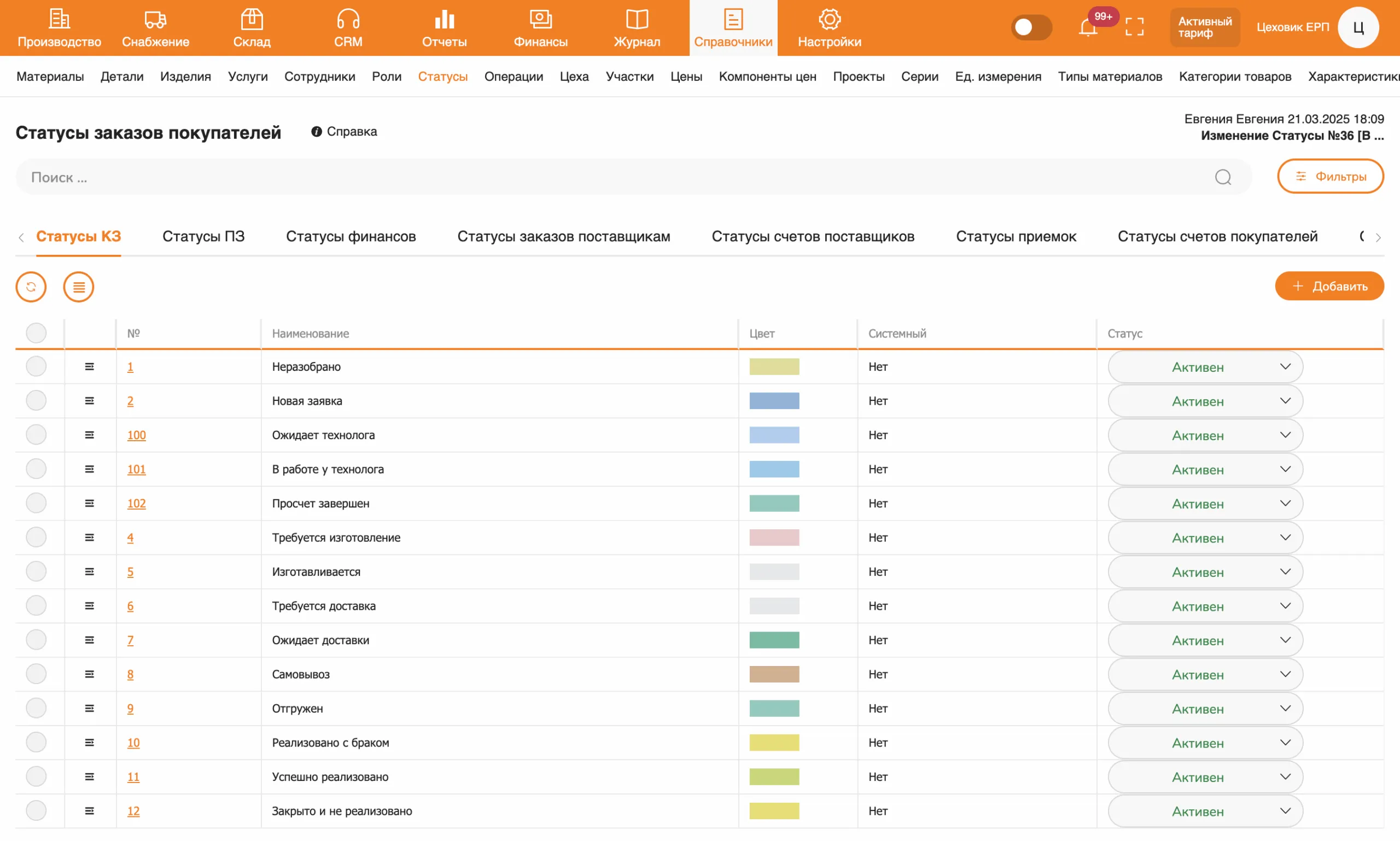
У каждого типа документа свой набор статусов на своей вкладке: «Статусы КЗ», «Статусы ПЗ», «Статусы финансов», «Статусы заказов поставщикам», «Статусы счетов поставщиков», «Статусы приемок», «Статусы счетов покупателей» и другие (вкладки листаются стрелками). В части интерфейса вкладки называются полностью: «Статусы заказов покупателей», «Статусы заказов производства».
Перед тем как добавить статус, выберите вкладку нужного документа.
Минимальный набор на старт
Полные наборы статусов для примера с кухнями даны в шаге 2 «Быстрого старта». Коротко, что нужно для первого заказа:
- Статусы ПЗ — пять системных статусов уже есть. Добавьте по статусу на каждый этап цеха (например, Распил, Кромка, Присадка, Сборка, Упаковка) и выстройте их между «В производстве» и «Изготовлен».
- Статусы КЗ — системных статусов нет, их заводят вручную. На старте хватит статусов, по которым заказ переходит между отделами: новый заказ, просчёт, ожидание и работа технолога, снабжение, производство, отгрузка, закрытие. Названия выбирайте свои: в шагах «Быстрого старта» используются «Просчет», «Ожидает Конструктора», «В работе у Конструктора», «Снабжение».
Статусы других документов можно оставить как есть и настроить позже.
Кто меняет статус
- Вручную. Статус клиентского заказа меняют в карточке заказа или прямо в таблице заказов (шаг 3).
- По операциям. Статус ПЗ меняется сам, когда оператор начинает и заканчивает операцию, если в карточке операции указаны статусы при начале и после окончания.
- Автоматически по настройкам. Например, автосмена статуса КЗ, когда завершены все связанные ПЗ, или смена статуса заказа поставщику после приёмки.
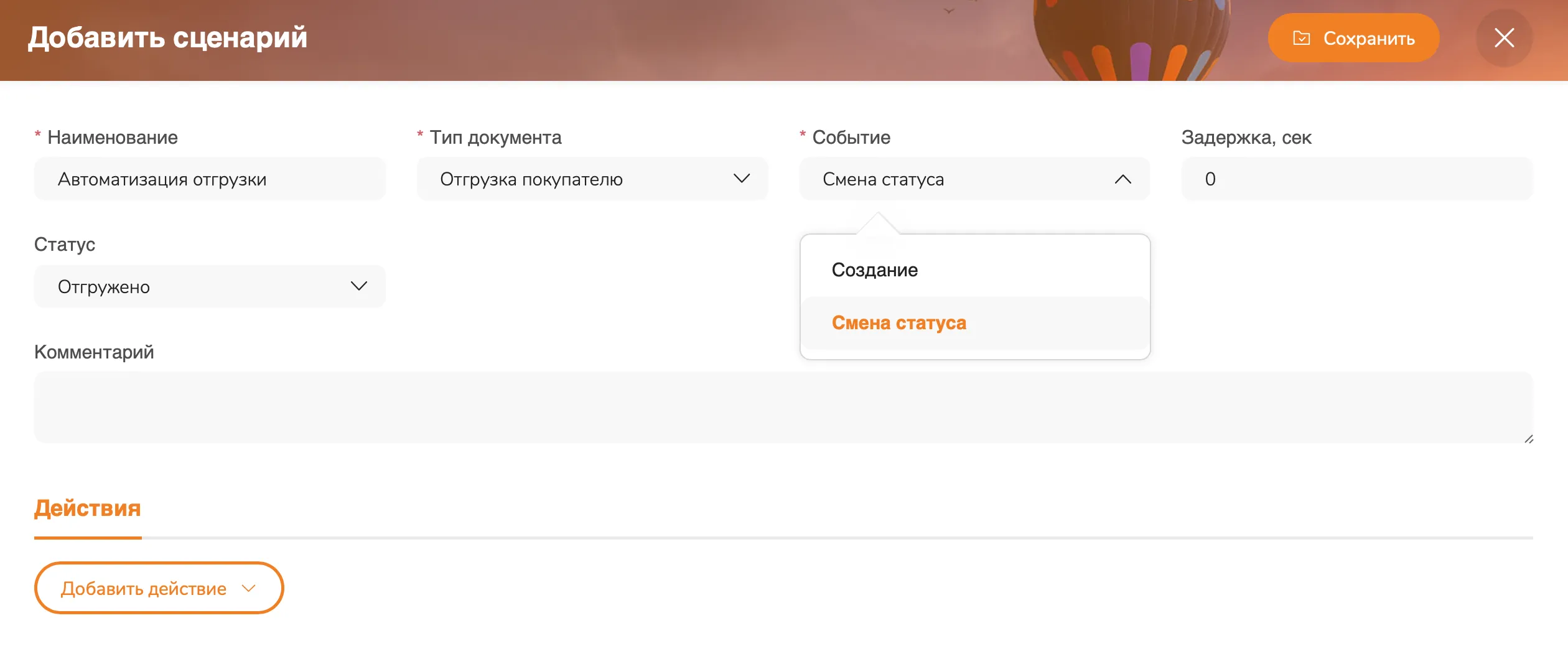
- Сценарием. Сценарий может сменить статус связанного документа, например заказа покупателя после отгрузки.
Как добавить статус
- Выберите вкладку нужного документа.
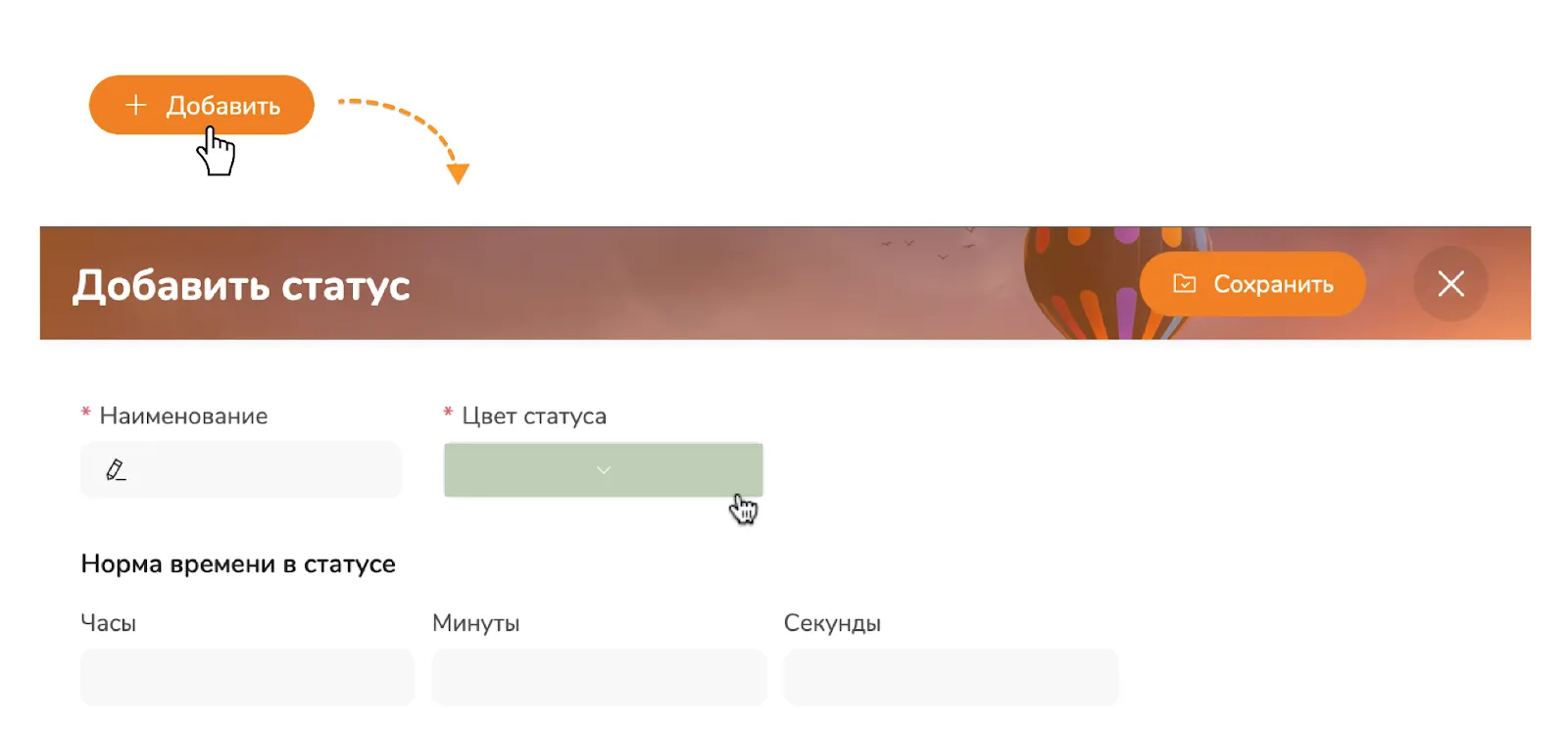
- Нажмите «Добавить» в правой части экрана.
- Впишите наименование и выберите цвет статуса.
- По желанию укажите норму времени в статусе (часы, минуты, секунды) — сколько документ должен находиться в этом статусе.
- Нажмите «Сохранить».
Порядок статусов
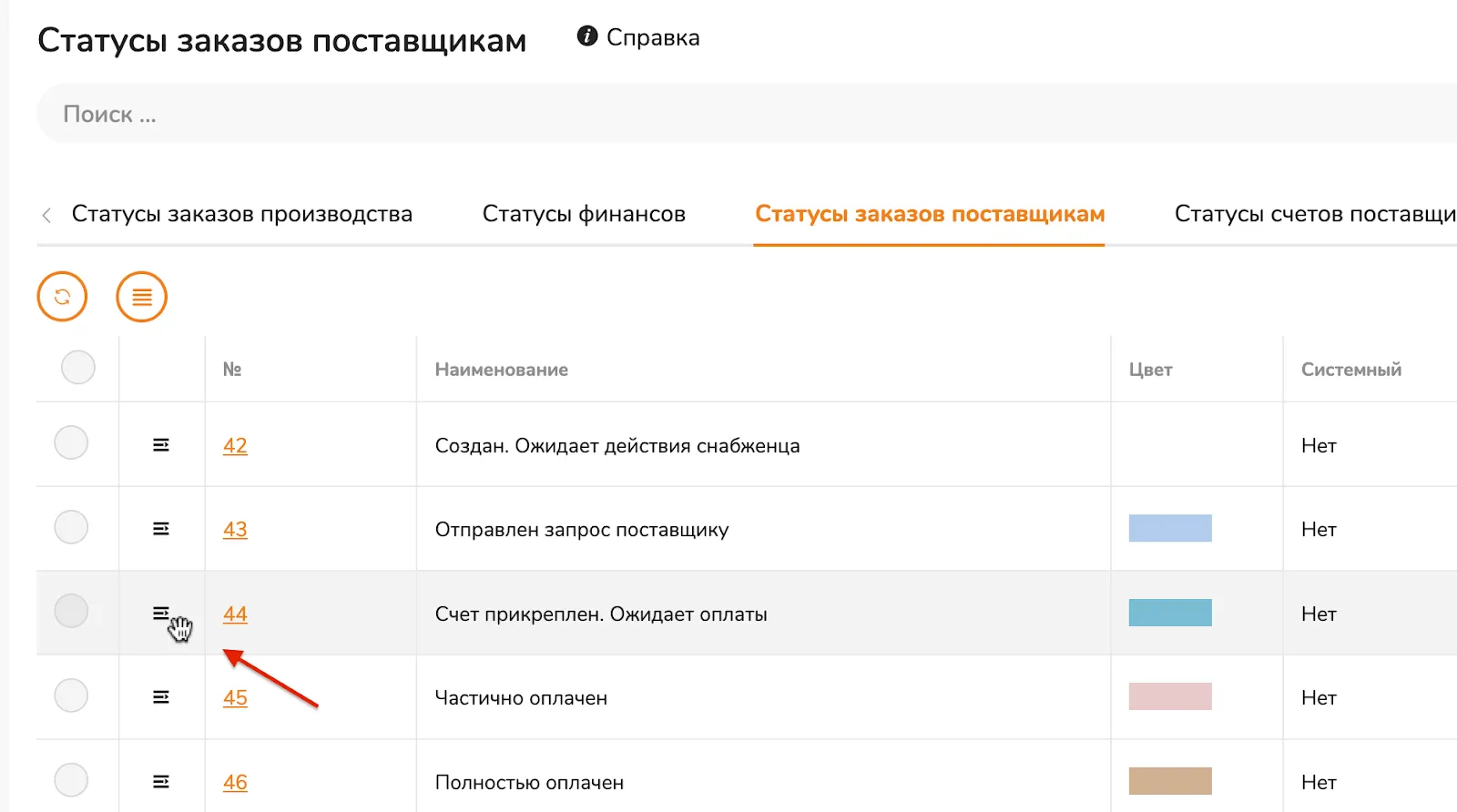
Выстройте статусы в том порядке, в котором документ проходит процесс. Чтобы переместить статус выше или ниже, потяните строку за значок ≡ слева от номера.
Несистемные статусы можно изменять и удалять. Системные статусы (в колонке «Системный» — «Да») удалить или изменить нельзя.
Системные статусы производственных заказов
Эти статусы нужны самой программе:
- Новый — ставится производственному заказу (ПЗ) при его создании или передаче из клиентского заказа (КЗ). ПЗ с этим статусом считается черновиком и не участвует в производстве и планировании, пока руководитель производства не отправит его в производство.
- В производстве — руководитель производства ставит этот статус, чтобы отправить ПЗ на участки. После этого заказ увидят операторы в мобильном приложении.
- Изготовлен — ставится автоматически, когда выполнена последняя операция.
- Принят СГПП — ставится автоматически, когда все изделия заказа приняты на склад готовой продукции производства (СГПП); можно поставить и вручную. Приёмка на СГПП не обязательна, подробнее — в статье «СГПП».
- Выполнен — ставит руководитель производства, когда все работы по ПЗ завершены. От этого статуса зависит сдельная зарплата (ЗП) операторов: до него сумма за операции считается начисленной, после — заработанной. Подробнее — в шаге 8.
Статусы в сценариях
Смена статуса может запускать сценарий: например, когда заказ покупателя переходит в «Ожидает Конструктора», технолог получает уведомление. Статус выбирается и в условии сценария, и в его действии.
Массовые действия
Выделите несколько статусов галочками и через кнопку «Массовые действия» внизу страницы отправьте их в архив, восстановите или удалите навсегда. Подробнее — о заполнении и работе со справочником.