Сразу после подтверждения регистрации по почте мы попадём в систему, но не торопитесь заводить первый заказ. Сначала настроим систему под наше производство: тогда в следующих шагах все нужные справочники уже будут на месте.
Этот шаг рассчитан на чистый аккаунт. Если при регистрации осталась включённой галочка «Создать демо данные в аккаунте», в справочниках будут лишние статусы и документы из примера. Подробнее — в шаге 1.
В качестве примера мы рассмотрим позаказное производство кухонь.
Структура производства:
- Производственный цех с тремя участками:
- Распил ЛДСП/МДФ
- Кромочный станок
- Присадка
- Сборочный цех с участками:
- Сборка
- Упаковка
Складская структура:
- Один основной склад, который:
- используется для закупки материалов;
- резервирует и списывает сырьё на заказы;
- хранит готовую продукцию.
Главные задачи, которые мы хотим решить с помощью Цеховик ERP:
- контролировать, на каком этапе производства находится каждый заказ;
- посчитать сделку операторам в цехах;
- контролировать обеспечение заказа сырьём и его закупку;
- наладить передачу заказа между ответственными отделами;
- рассчитать дату выхода заказа с производства и загрузку участков.
Что настроим в этом шаге:
- Статусы производственных заказов.
- Статусы заказов покупателей.
- Производственные операции.
- Цеха и участки.
- Склад.
- Юридическое лицо, счёт и статьи для платежей.
- Контрагентов: покупателя и поставщика.
- Сотрудников и роли.
- Базовые настройки программы.
Тот же порядок коротким списком, с тем, что можно отложить, — в чек-листе «Справочники: что заполнить перед первым заказом». Сокращения КЗ, ПЗ, СГПП и другие объяснены в словаре терминов.
Настройка производственных статусов заказов
Производственный заказ (ПЗ) — это задание цеху на изготовление изделия. Его создают из заказа покупателя в шаге 6. Статусы ПЗ показывают, на каком этапе сейчас изделие.
Открываем Справочники → Статусы.
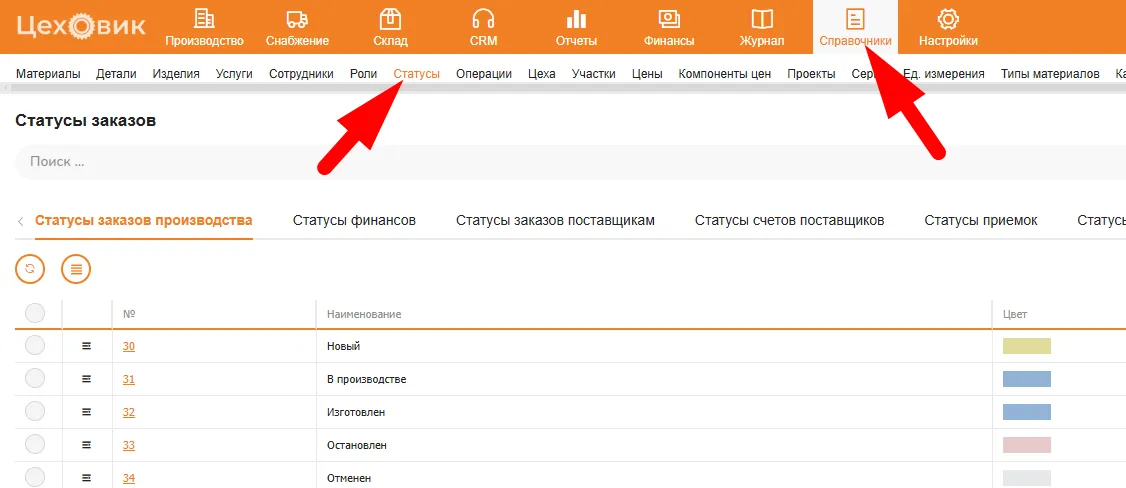
- Переходим на вкладку «Статусы заказов производства».
- Удаляем все несистемные статусы (в колонке «Системный» у них стоит «Нет»):
- отмечаем их галочками;
- внизу страницы в меню «Массовые действия» выбираем «Удалить навсегда».
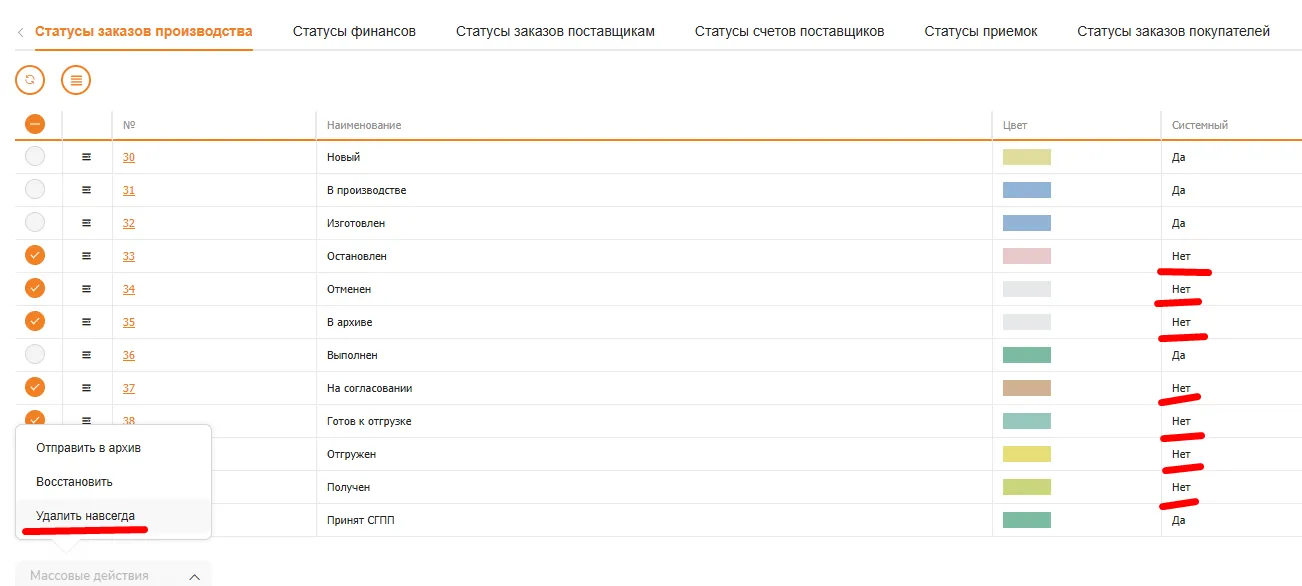
Пять системных статусов удалить или изменить нельзя, они нужны для работы системы:
- Новый — черновик: ПЗ только что создан и в производстве ещё не участвует;
- В производстве — руководитель производства отправил ПЗ на участки, операторы видят задания;
- Изготовлен — ставится автоматически, когда выполнена последняя операция;
- Принят СГПП — ставится автоматически, когда изделия приняты на склад готовой продукции;
- Выполнен — руководитель производства закрывает ПЗ: все работы по нему завершены.
Подробнее о системных статусах — в статье «Статусы».
Добавление собственных статусов
Теперь добавим статусы по этапам нашего производства:
- Распил
- Кромка
- Присадка
- Сборка
- Упаковка
Для этого нажимаем «Добавить» и указываем название статуса.
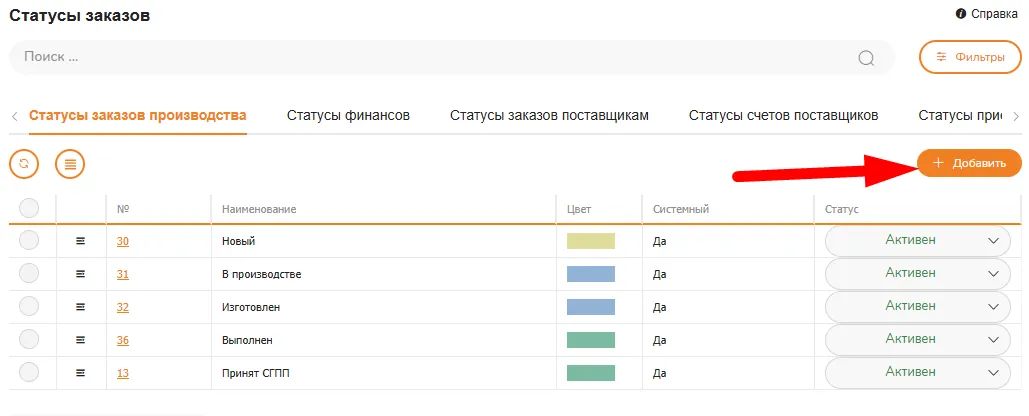
Затем перетаскиванием строк выстраиваем статусы в порядке прохождения заказа по цеху:
- Новый
- В производстве
- Распил
- Кромка
- Присадка
- Сборка
- Упаковка
- Изготовлен
- Принят СГПП
- Выполнен
Настройка статусов клиентских заказов
Теперь переходим на вкладку «Статусы заказов покупателей». Настройка выполняется так же, как для статусов заказов производства.
Под наше производство мы сделали такой набор статусов, по порядку:
- Новая заявка
- Просчет
- КП
- Договор
- Предоплата
- Замер
- Ожидает Конструктора
- В работе у Конструктора
- Утверждение рук
- Снабжение
- Производство
- Доставка
- Монтаж бригада 1
- Монтаж бригада 2
- Рекламация
- Успешно реализовано
- Закрыто и не реализовано
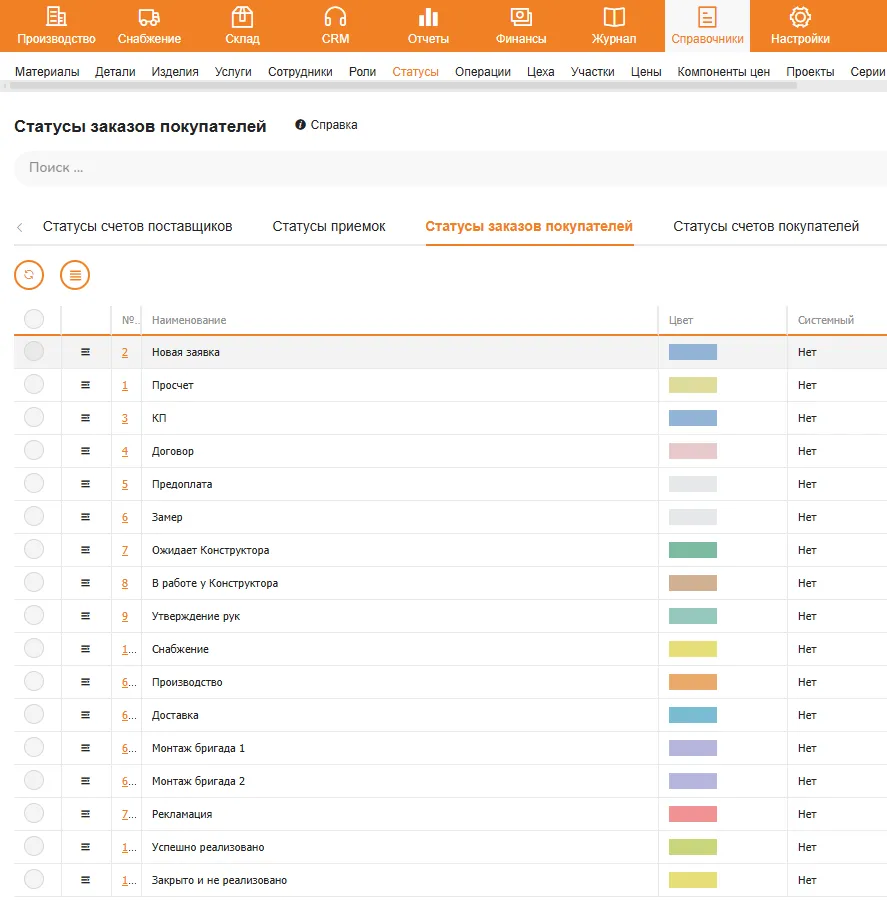
Ваш набор может быть другим. В следующих шагах «Быстрого старта» мы используем статусы «Просчет» (шаг 3), «Ожидает Конструктора» и «В работе у Конструктора» (шаг 4), «Снабжение» (шаг 5). Если вы назовёте статусы иначе, выбирайте в этих шагах свои.
Подробнее о работе клиентских статусов — в статье «Статусы».
Производственные операции
Переходим в Справочники → Операции и добавляем все производственные операции так же, как статусы: кнопка «Добавить».
В форме операции заполняем:
- Наименование — например, «Распил ЛДСП».
- Цена по умолчанию — сдельная расценка за единицу операции. Она подставляется в техкарту изделия, когда технолог добавляет туда операцию. Окончательная цена берётся из техкарты: у каждого изделия она своя. Поэтому на старте можно указать 1 ₽, а реальные расценки технолог поставит в техкарте в шаге 4. Если расценка одинакова для всех изделий, укажите её здесь сразу.
- Единица измерения — в чём считается операция: погонные метры, штуки и т. д.
- Время по умолчанию — норма времени на единицу. Она тоже подставляется в техкарту. По нормам времени и расписанию участков система строит прогноз готовности заказа (шаг 7).
- Статус при начале операции и Статус после окончания операции.
Важно: указываем статусы производственного заказа при начале и после окончания операции. Тогда система будет сама менять статус ПЗ, пока заказ идёт по цеху.
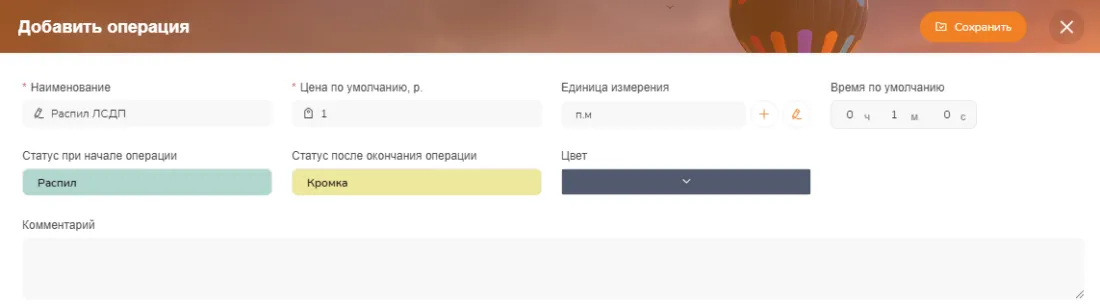
Результат:
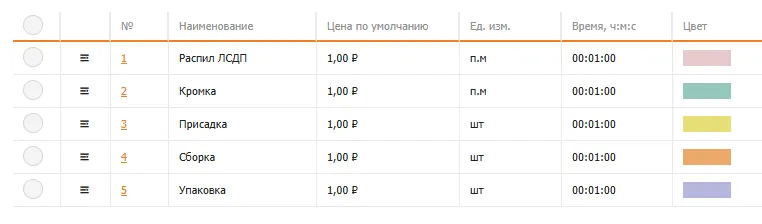
Подробнее о работе операций — в статье «Операции».
Как связаны операции, участки и статусы в нашем примере:
| Операция | Участок | Цех | Статус при начале | Статус после окончания |
|---|---|---|---|---|
| Распил ЛДСП | Участок Распила | Производственный | Распил | Кромка |
| Кромка | Участок Кромкооблицовки | Производственный | Кромка | Присадка |
| Присадка | Участок Присадки | Производственный | Присадка | Сборка |
| Сборка | Участок Сборки | Сборочный | Сборка | Упаковка |
| Упаковка | Участок Упаковки | Сборочный | Упаковка | не указываем |
Правило простое: при начале операции заказ получает статус своего этапа, а после окончания — статус следующего этапа. У последней операции статус после окончания не нужен: когда она выполнена, система сама ставит ПЗ статус «Изготовлен».
Запомните точные названия операций. В шаге 4 технолог загружает смету из файла, и операции в нём должны называться так же, как в справочнике.
Добавление цехов
Открываем Справочники → Цеха.
Добавляем два цеха:
- Производственный — в нём будут участки распила, кромки и присадки;
- Сборочный — в нём будут участки сборки и упаковки.
Цеха нужны для удобной группировки производственных участков.
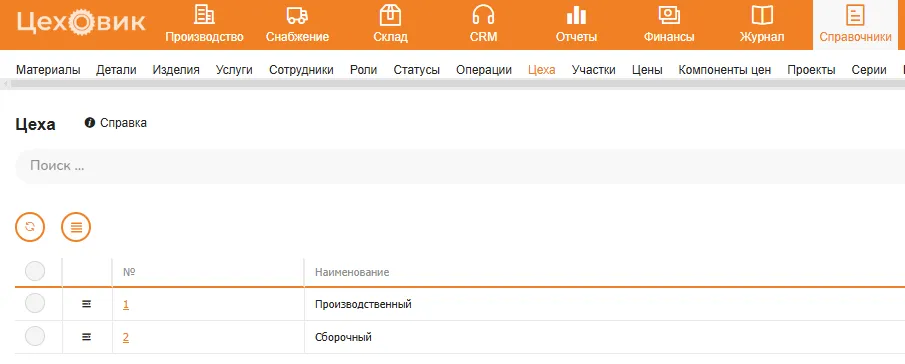
Производственные участки
Переходим на соседнюю вкладку «Участки» и добавляем все производственные участки. Для каждого участка выбираем цех и операции, которые на нём выполняются (см. таблицу выше).
Вы можете сделать несколько параллельных участков, если требуется. Для участка можно указать одну или несколько операций, которые будут на нём выполняться.
Операция, которая не прикреплена ни к одному участку, в производстве не участвует: в справочнике операций рядом с ней появится красный значок.
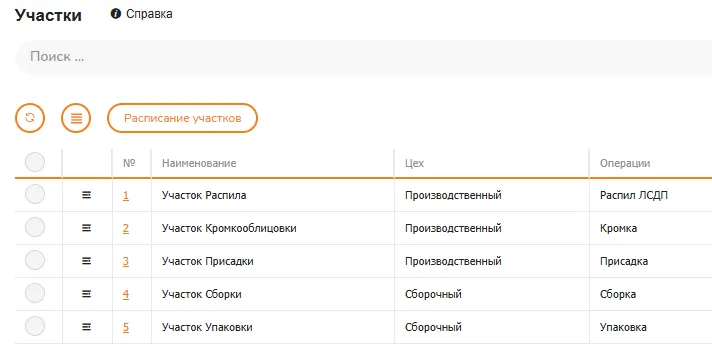
Склады
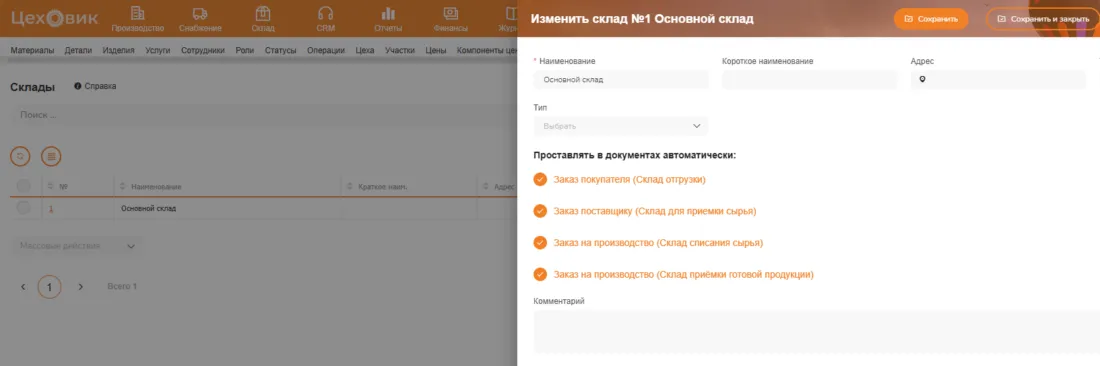
Открываем Справочники → Склады.
Добавляем основной склад и ставим ему галочки для всех задач: для закупок, списания сырья и хранения готовой продукции. Без этих галочек производственный заказ в шаге 6 не создастся. Подробнее — в статье «Склады».
Юридические лица
Открываем Справочники → Юридические лица.
Добавляем юридическое лицо и ставим галочку «По умолчанию». Оно будет автоматически подставляться в форму заказа покупателя.
Если у вас несколько юридических лиц (например, ООО и ИП), можно добавить их все. Менеджер сможет выбрать нужное при оформлении заказа.
Счёт и статьи для платежей
В шаге 3 мы примем предоплату от покупателя. В форме платежа обязательны поля «Счёт» и «Статья», поэтому заведём их заранее.
- Счёт — куда приходят деньги: расчётный счёт ООО или ИП, касса. Открываем Справочники → Счета и добавляем счёт, в нашем примере «р/с Сбербанк». Подробнее — в статье «Счета».
- Статья — за что пришли или ушли деньги. Статьи дохода и расхода собраны в справочнике «Статьи операций». Для предоплаты в нашем примере используется статья «Платеж от клиента».
Если пропустили этот пункт, ничего страшного: в форме платежа рядом с полями «Счёт» и «Статья» есть кнопка «+», через неё счёт или статью можно добавить прямо по ходу.
Контрагенты: покупатель и поставщик
Контрагенты — это покупатели и поставщики. В нашем примере понадобятся двое:
- покупатель Иванова М.И. — для заказа в шаге 3;
- поставщик Снабинвест — для закупки материалов в шаге 5.
Их можно завести заранее в справочнике «Контрагенты»: кнопка «Добавить», затем имя, категория и контакты. Если знаете ИНН, впишите его, и реквизиты подтянутся сами.
Или создавайте контрагентов по ходу: в заказе покупателя рядом с полем «Контрагент (покупатель)» и в заказе поставщику рядом с полем «Поставщик» есть кнопка «+».
Добавляем сотрудников
Открываем Справочники → Сотрудники.
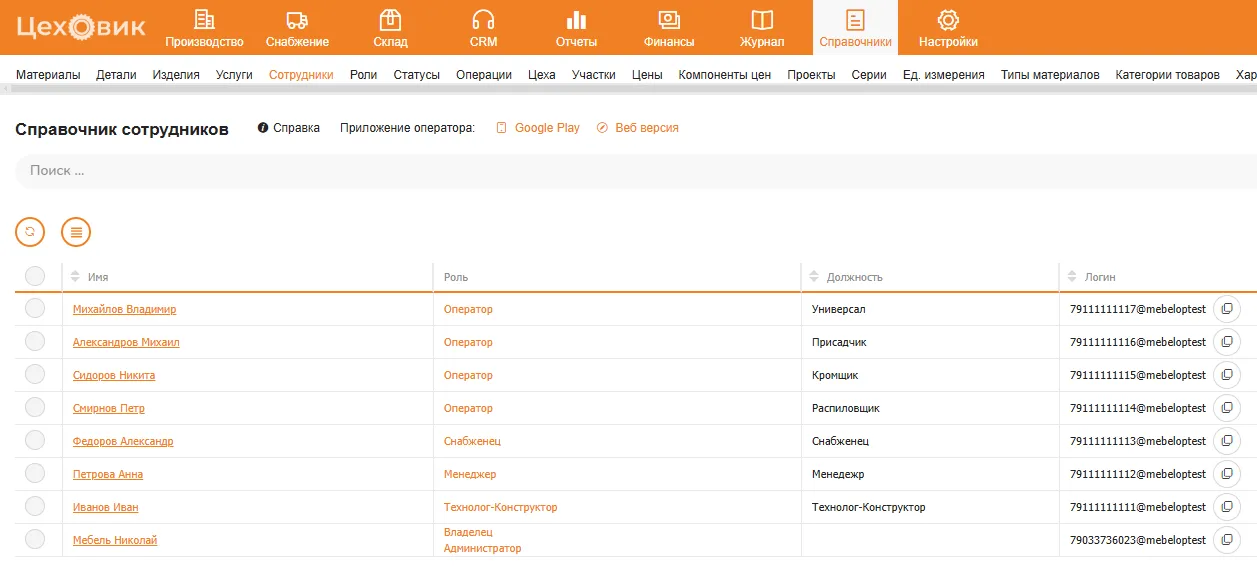
- Нажимаем «Добавить» и создаём учётные записи для сотрудников.
- Присваиваем роль каждому сотруднику.
Для «Быстрого старта» понадобятся:
- операторы цеха с ролью «Оператор» — они выполняют операции в мобильном приложении (шаг 6);
- технолог — загружает смету изделия (шаг 4);
- снабженец — закупает материалы (шаг 5).
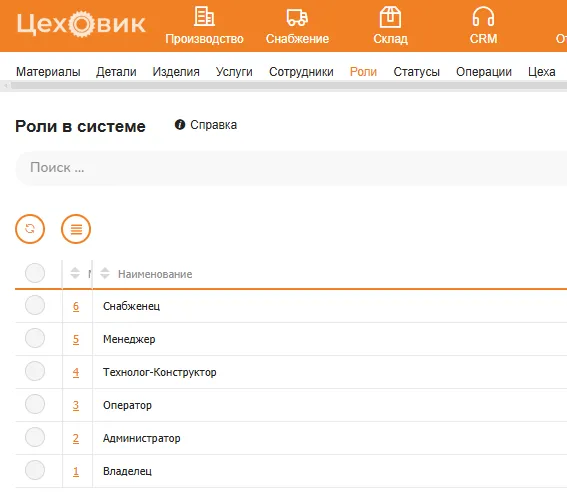
В системе три встроенные роли: «Владелец», «Администратор» и «Оператор». Роли для технолога, снабженца и менеджера создайте сами в Справочники → Роли (в нашем примере «Технолог-Конструктор», «Снабженец», «Менеджер»): роль определяет, какие разделы и действия доступны сотруднику. Подробнее — в статье «Роли».
Если вы проходите «Быстрый старт» один, технолога и снабженца можно не заводить и выполнять их шаги под своей учётной записью.
После сохранения сотруднику на почту придут данные для входа. Логин виден в таблице сотрудников, а пароль можно задать вручную в карточке сотрудника (поле «Новый пароль»). Так удобно делать для операторов без почты: задайте пароль и передайте логин и пароль сами.
Как оператор входит в мобильное приложение, описано в шаге 6. Подробнее о сотрудниках — в статье «Сотрудники».
Сколько сотрудников могут входить в систему, зависит от тарифа. Первые 30 дней доступ полный, потом на бесплатном тарифе работает только владелец. Подробнее — на странице «Тарифы».
Базовые настройки программы
Последнее — общие настройки в разделе «Настройки»:
- Заказы в производстве — в поле «Статусы заказов в производстве» выбираем статусы, в которых заказ находится в работе: «В производстве» и статусы этапов (Распил, Кромка, Присадка, Сборка, Упаковка). Это нужно для отчётов, поэтому настройку не пропускаем. Здесь же галочка «Создавать транзакции списаний со склада в момент начала работ по техкарте»: без неё материалы списываются, когда работы по техкарте завершены.
- Оператор — галочка «Показывать заработок в приложении». Если её снять, операторы не увидят в приложении раздел «Мой заработок».
- СГПП — настройки приёмки готовых изделий на склад. Приёмка на СГПП не обязательна, на старте эти настройки можно не менять. Подробнее — в шаге 6.
Подробнее о каждой настройке — в статье «Базовые настройки программы».
🎉 Готово! Система настроена, можно заводить первый заказ.
Дальше: Шаг 3. Заводим первый заказ.