Если в заказе много позиций, их не обязательно добавлять по одной. Список изделий можно загрузить в клиентский заказ (КЗ) одним файлом XLS.
Открываем заказ
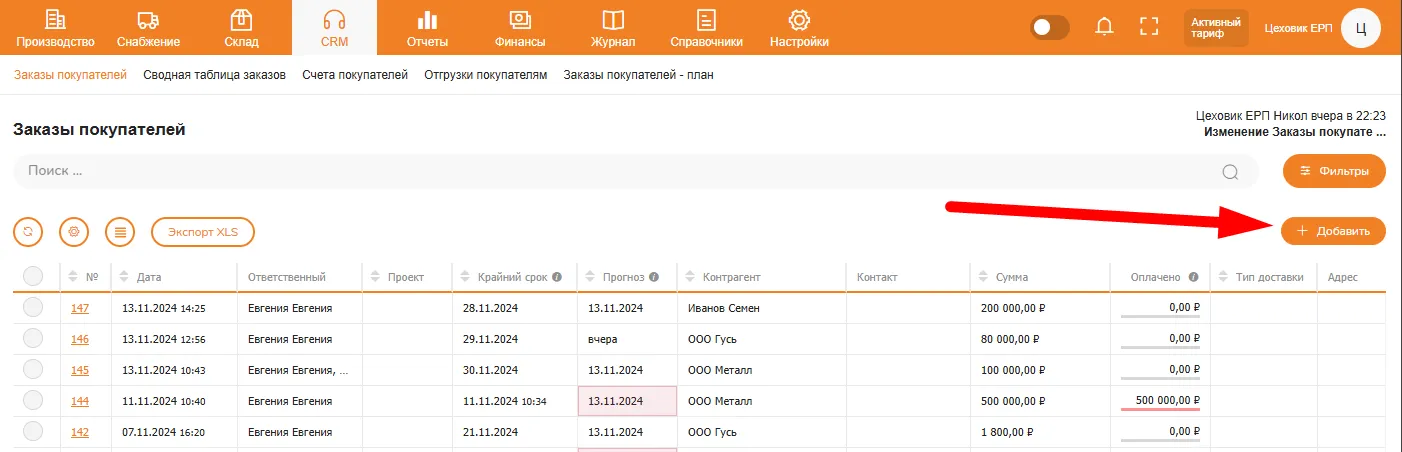
Создаём новый клиентский заказ или открываем существующий, куда нужно импортировать список изделий.
Заполняем шаблон импорта
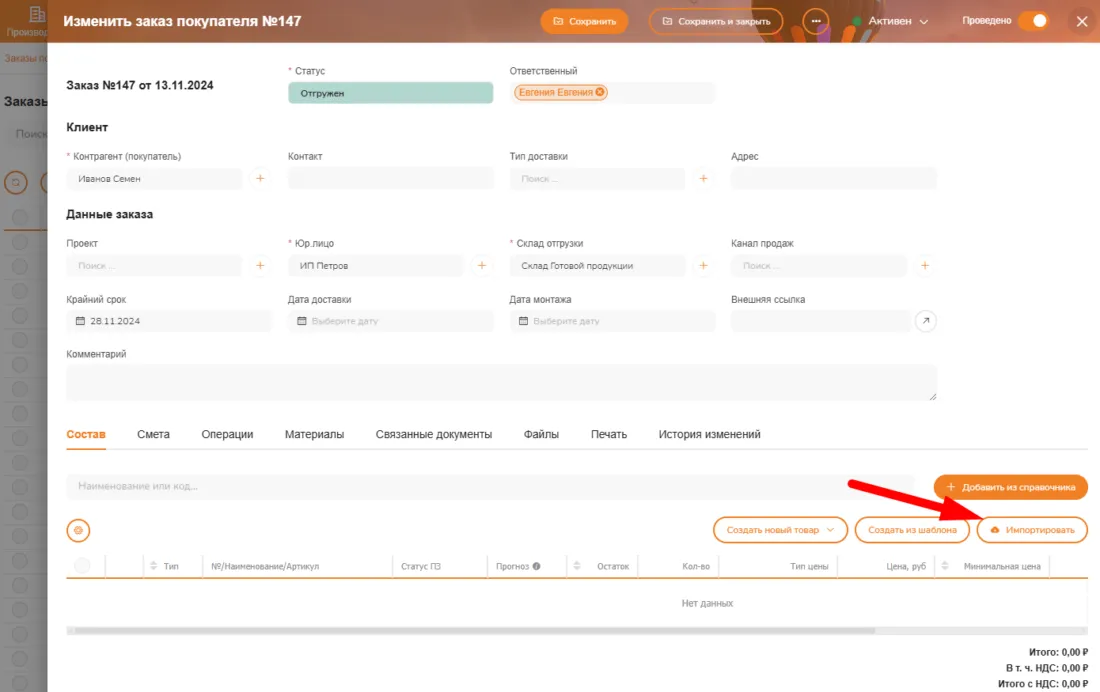
- В заказе на вкладке «Состав» нажимаем кнопку «Импортировать».
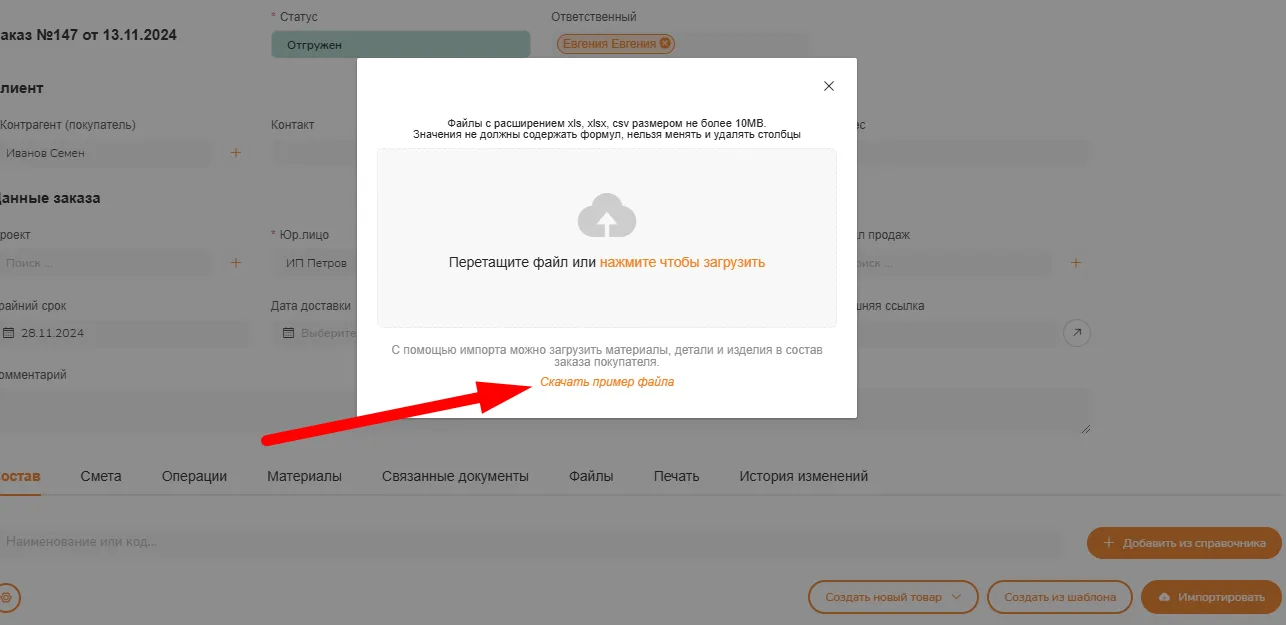
- В окне импорта нажимаем «Скачать пример файла» — это шаблон.
- Открываем шаблон в Excel и заполняем его изделиями.

Столбцы шаблона:
- Тип — Изделие, Деталь, Материал или Услуга. Обязательный столбец.
- Группы — папка справочника, в которой будет храниться позиция. Вложенные папки пишутся через «/», например «Изделия/Гримёрные столики». Обязательный столбец.
- Наименование — название позиции. Обязательный столбец.
- Артикул — необязательный столбец.
- Штрихкоды — необязательный столбец.
- Ед. изм. — обязательный столбец.
- Количество в КЗ — необязательный столбец, можно заполнить или изменить в самом заказе.
- Цена в КЗ — необязательный столбец, можно заполнить или изменить в самом заказе.
- Комментарий — необязательный столбец, можно заполнить или изменить в самом заказе.
- Проект — необязательный столбец, можно заполнить или изменить в самом заказе.
Правила из окна импорта: файл xls, xlsx или csv размером не более 10 МБ, в ячейках не должно быть формул, столбцы шаблона нельзя менять и удалять.
Импортируем файл в заказ
Сохраняем заполненный файл и загружаем его в том же окне импорта.
- Если позиции с таким наименованием ещё нет в справочнике, она создаётся и добавляется к заказу.
- Если позиция с таким наименованием уже есть, она просто добавляется к заказу.
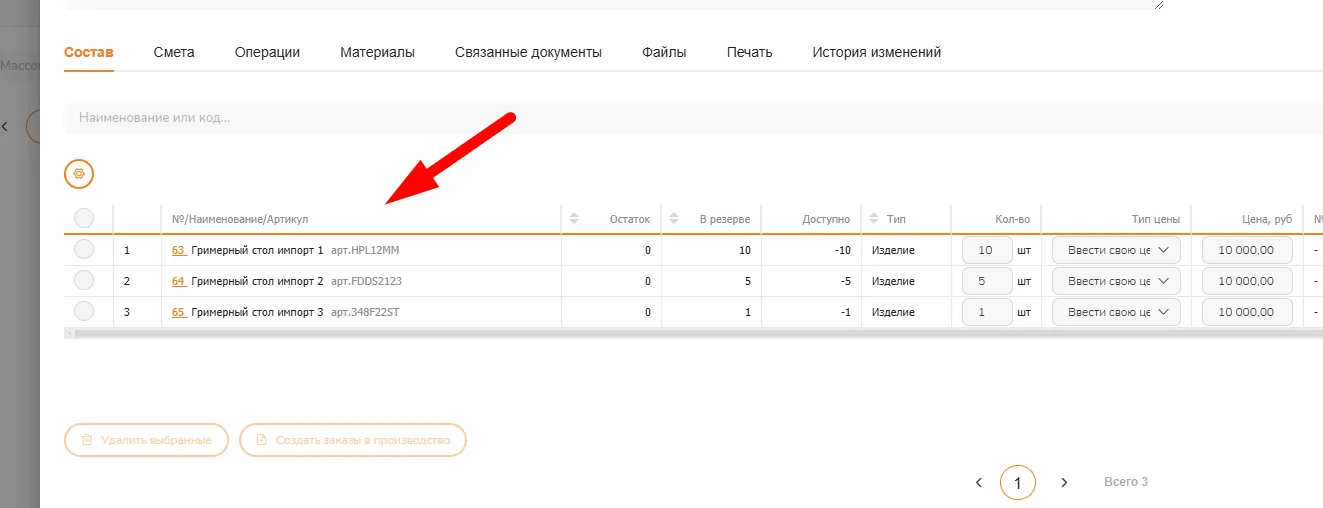
Наименование должно точно совпадать со справочником. Позиции сопоставляются со справочниками по точному наименованию. Опечатка, лишний пробел или другое написание («Гримерный стол» и «Гримёрный стол») — и система создаст новое изделие, дубль уже существующего. Перед загрузкой сверьте названия в файле со справочником «Изделия», а после загрузки проверьте, не появились ли дубли.
Что сделать после импорта
Новые изделия создаются без материалов и операций: в шаблоне для них нет столбцов. Чтобы отправить такое изделие в производство, откройте его карточку из состава заказа и загрузите смету — материалы и операции. Как это сделать, описано в статье «Импорт сметы в изделие».
В смете действует то же правило: операции и материалы сопоставляются со справочниками «Операции» и «Материалы» по точному наименованию. Опечатка создаёт новую запись. Новая операция появится без привязки к участку и без статусов при начале и окончании, и производственный заказ (ПЗ) по ней не пойдёт по участкам. Перед загрузкой сверьте названия со справочниками, после загрузки проверьте, не появились ли дубли.